외장하드는 데이터를 안전하게 보관하고 이동할 수 있는 편리한 장치입니다. 하지만 가끔 인식이 되지 않아 불편함을 겪는 경우가 있습니다. 이런 상황은 여러 가지 원인으로 발생할 수 있으며, 문제를 해결하기 위해서는 몇 가지 점검이 필요합니다. 이번 포스트에서는 외장하드 인식 문제를 해결하기 위한 방법들을 단계별로 살펴보겠습니다. 정확하게 알려드릴게요!
첫 번째 점검: 외장하드 연결 상태 확인
USB 포트 점검하기
외장하드가 인식되지 않는 경우, 가장 먼저 USB 포트를 점검해야 합니다. 사용 중인 USB 포트가 정상적으로 작동하는지 확인하기 위해 다른 USB 장치를 연결해 보세요. 만약 다른 장치도 인식되지 않는다면, 해당 USB 포트에 문제가 있을 가능성이 높습니다. 이럴 경우 컴퓨터의 다른 USB 포트에 외장하드를 연결해 보거나, USB 케이블을 교체하여 문제를 해결할 수 있습니다.
전원 공급 여부 확인하기
일부 외장하드는 별도의 전원 공급이 필요한 모델입니다. 이 경우, 전원 어댑터가 제대로 연결되어 있는지 확인하고, 전원이 켜져 있는지 체크해야 합니다. 전원 공급이 원활하지 않으면 외장하드가 제대로 작동하지 않을 수 있으므로 주의 깊게 살펴보세요.
케이블 손상 여부 확인하기
USB 케이블이 손상되었거나 접촉 불량이 발생한 경우에도 외장하드가 인식되지 않을 수 있습니다. 케이블의 상태를 눈으로 확인하고, 혹시라도 구부러진 부분이나 끊어진 부분이 없는지 점검하세요. 필요하다면 새로운 케이블로 교체해 보는 것이 좋습니다.
두 번째 점검: 드라이버 및 시스템 설정 확인
디스크 관리에서 상태 확인하기
Windows 운영 체제를 사용하는 경우, 디스크 관리 도구를 통해 외장하드의 상태를 확인할 수 있습니다. 시작 메뉴에서 '디스크 관리'를 검색하여 실행한 후, 외장하드가 목록에 나타나는지 체크합니다. 만약 표시되지 않거나 '오프라인' 상태라면 우클릭 후 '온라인'으로 변경해 주세요.
드라이버 업데이트 또는 재설치하기
외장하드와 관련된 드라이버가 오래되었거나 손상된 경우 인식 문제가 발생할 수 있습니다. 장치 관리자를 열고, 저장소 드라이브 섹션에서 외장하드를 찾은 후 우클릭하여 드라이버 업데이트를 선택하거나 제거한 뒤 다시 연결하여 자동으로 설치하게 할 수 있습니다.
안티바이러스 소프트웨어 설정 점검하기
일부 안티바이러스 프로그램은 외부 저장 장치에 대한 접근을 제한할 수 있습니다. 이러한 설정 때문에 외장하드가 인식되지 않을 수도 있으니, 사용 중인 안티바이러스 프로그램의 설정을 확인하고 필요시 일시적으로 비활성화 해보세요.
| 문제 유형 | 확인 방법 | 조치 사항 |
|---|---|---|
| USB 포트 문제 | 다른 USB 장치 연결 시도 | 작동하는 포트로 옮기기 또는 다른 포트 사용하기 |
| 전원 공급 문제 | 전원 어댑터 및 전원 버튼 상태 체크 | 전원이 꺼져 있다면 켜기 또는 어댑터 교체하기 |
| 케이블 손상 문제 | USB 케이블 육안 점검 및 테스트용 케이블로 교체하기 | 손상된 케이블 교체하기 또는 임시로 다른 케이블 사용하기 |
| 운영 체제 문제 | 디스크 관리에서 상태 확인 및 온라인 변경 여부 체크하기 | '온라인'으로 변경하거나 디스크 재포맷 고려하기 (데이터 백업 필수) |
세 번째 점검: 하드웨어 오류 진단과 복구 방법 찾기
S.M.A.R.T 진단 활용하기
S.M.A.R.T (Self-Monitoring Analysis and Reporting Technology) 기능을 이용해 하드디스크의 건강 상태를 진단할 수 있습니다. 다양한 무료 유틸리티 프로그램들이 S.M.A.R.T 정보를 제공하며 이를 통해 하드디스크의 성능 저하나 오류 가능성을 미리 파악할 수 있습니다. 이러한 정보를 바탕으로 적절한 조치를 취하는 것이 중요합니다.
파티션 문제 해결 방법
If the external hard drive is showing up in Disk Management but not accessible, it could be a partition issue such as being unallocated or having a corrupted file system. Use disk management tools to create a new partition or format the existing one if you have backed up your data elsewhere.
Acronis True Image와 같은 데이터 복구 프로그램 사용
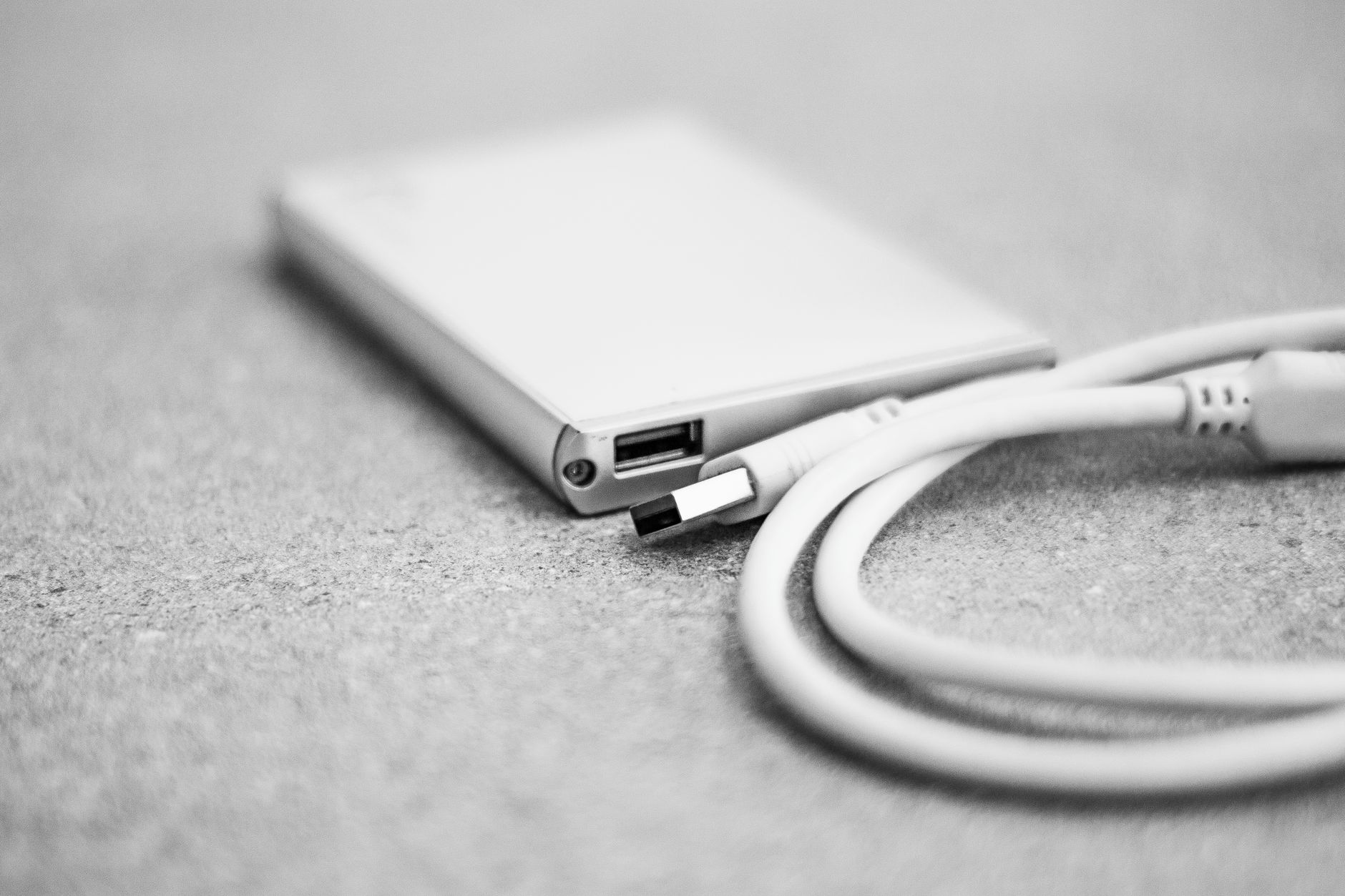
외장하드 인식 안 될 때 확인 방법
If your external hard drive is still not recognized even after all these checks and diagnostics, consider using data recovery software like Acronis True Image or Recuva to attempt recovery of lost files before taking further action on the hardware itself.
네 번째 점검: OS 및 BIOS 설정 검토
Bios 설정 복구
Your computer's BIOS settings can also affect how external drives are recognized by the system. Enter your BIOS setup during boot-up (usually by pressing F2 or Delete) and check if your external hard drive is listed under connected devices; ensure that legacy support for USB devices is enabled if needed.
SATA/IDE 모드 변경
If you're using an older model computer with SATA connections for your external hard drive via an adapter, try switching between AHCI and IDE modes in BIOS to see if that resolves recognition issues; this method may vary based on motherboard brands so refer to the user manual for guidance specific to your model.
SYSTEM UPDATE CHECKS AND REPAIRS
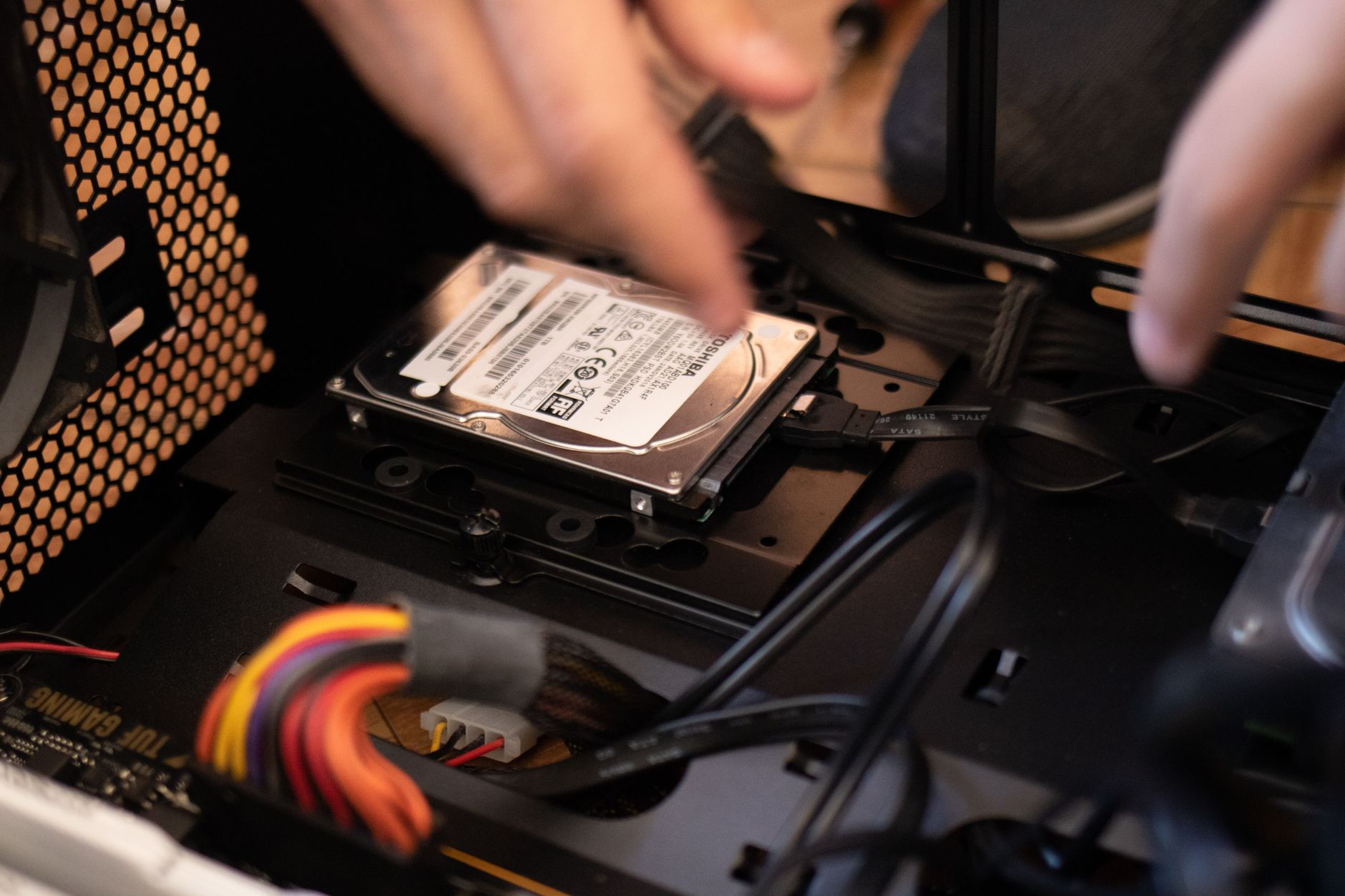
외장하드 인식 안 될 때 확인 방법
The last resort would involve making sure your operating system has the latest updates installed as manufacturers often release patches that improve device compatibility including external storage devices; run any pending updates through Windows Update or applicable software for macOS users to ensure everything is current and functioning properly.
마무리하는 이야기
외장하드가 인식되지 않는 문제는 여러 가지 원인으로 발생할 수 있습니다. 위에서 설명한 점검 사항들을 하나씩 확인하여 문제를 해결해 보세요. 대부분의 경우 간단한 조치로 문제를 해결할 수 있으며, 필요한 경우 전문적인 데이터 복구 프로그램이나 서비스에 의뢰하는 것도 고려해 볼 수 있습니다. 항상 중요한 데이터는 백업해 두는 것이 좋습니다.
더 알아보면 좋은 것들
1. 외장하드의 종류와 특성에 대한 이해하기
2. 데이터 백업 및 복구 방법에 대한 정보 찾기
3. USB 포트와 케이블 관리 방법 배우기
4. S.M.A.R.T 진단 도구 활용하기
5. 최신 드라이버 및 소프트웨어 업데이트 유지하기
내용을 한눈에 요약
외장하드가 인식되지 않는 경우 USB 포트, 전원 공급, 케이블 손상, 드라이버 및 시스템 설정 등을 점검해야 합니다. 하드웨어 오류를 진단하고 복구 방법을 찾으며, BIOS 설정과 운영 체제 업데이트도 확인해야 합니다. 이러한 점검을 통해 문제를 해결하고 데이터를 안전하게 보호하세요.
자주 묻는 질문 (FAQ) 📖
Q: 외장하드가 컴퓨터에 연결되었는데 인식이 안 되는 이유는 무엇인가요?
A: 외장하드가 인식되지 않는 이유는 여러 가지가 있을 수 있습니다. 가장 흔한 원인은 USB 포트나 케이블의 문제, 드라이버 미설치 또는 손상, 외장하드 자체의 하드웨어 고장 등이 있습니다. 다른 USB 포트에 연결해 보거나, 다른 컴퓨터에서 테스트해 보는 것이 좋습니다.
Q: 외장하드를 인식하게 하려면 어떤 조치를 취해야 하나요?
A: 외장하드를 인식하기 위해 우선 USB 포트와 케이블이 정상인지 확인하세요. 그런 다음, 디스크 관리에서 외장하드가 표시되는지 확인하고, 필요한 경우 드라이브 문자를 할당하거나 포맷을 시도해 볼 수 있습니다. 또한, 드라이버를 업데이트하거나 재설치하는 것도 도움이 될 수 있습니다.
Q: 외장하드가 여전히 인식되지 않으면 어떻게 해야 하나요?
A: 외장하드가 여전히 인식되지 않는다면, 다른 컴퓨터에서 테스트해 보거나, 데이터 복구 소프트웨어를 사용하여 데이터를 확인할 수 있습니다. 만약 하드웨어 고장이 의심된다면, 전문 데이터 복구 서비스에 문의하는 것이 좋습니다.
[주제가 비슷한 관련 포스트]