모니터를 구매하거나 교체하려고 할 때, 어떤 제품을 선택해야 할지 고민이 많으실 겁니다. 화면 크기, 해상도, 패널 종류부터 시작해 가격 차이까지 다양해서 처음 접하면 복잡하게 느껴지기 쉽습니다. 특히 업무용, 게임용, 영상 편집용 등 목적에 따라 필요한 사양도 달라지기 때문에 몇 가지 요소를 명확히 정리하는 것이 중요합니다. 이번 글에서는 모니터의 주요 특징과 성능을 비교하며, 비용에 대한 실제적인 정보를 함께 살펴보겠습니다. 이 내용을 참고하시면 자신에게 적합한 모니터를 좀 더 합리적으로 고를 수 있을 것입니다.

📸 모니터 비교와 비용 완벽 정리 가이드 관련 이미지
목적별 모니터 선택 기준과 주요 사양 이해하기
📸 모니터 비교와 비용 완벽 정리 가이드 관련 이미지 1
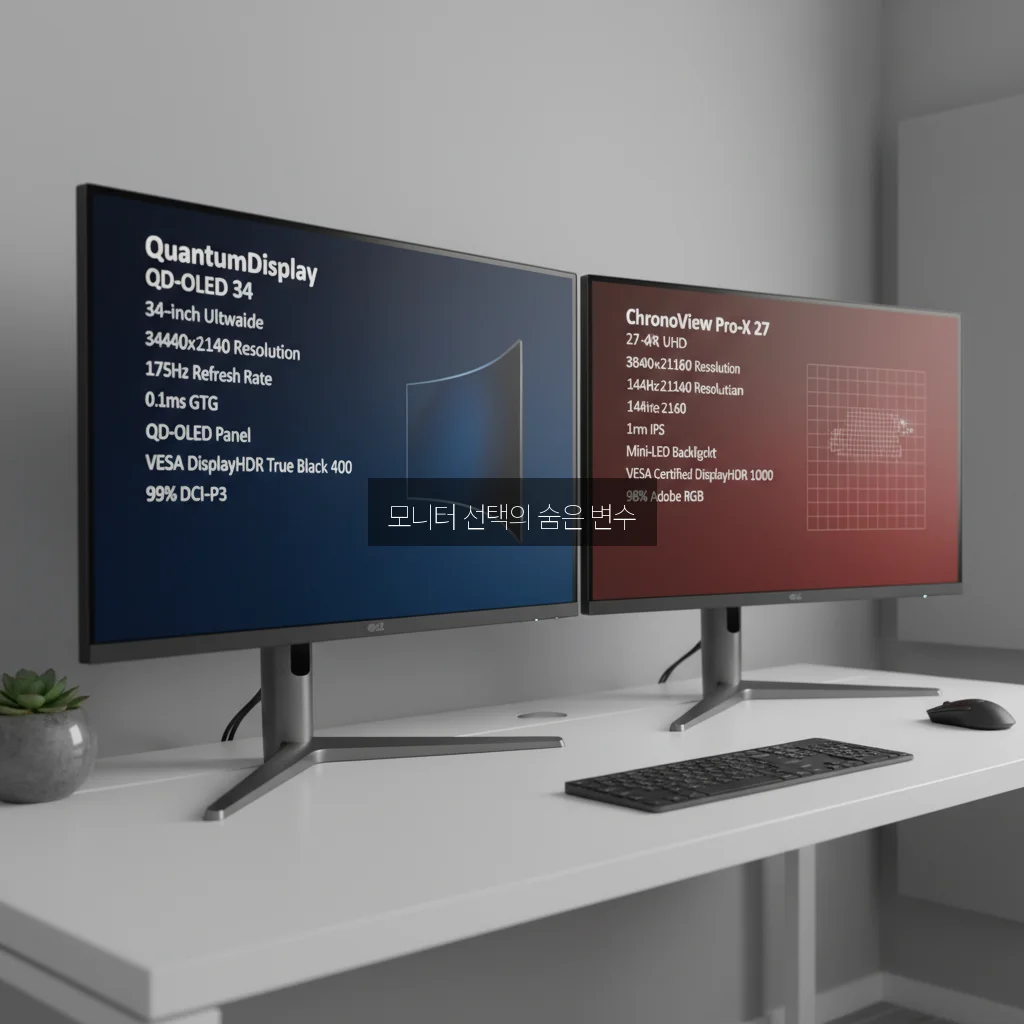
모니터를 고를 때 가장 먼저 생각해야 할 건 '사용 목적'입니다. 업무용, 일반 웹서핑, 영화 감상, 게임, 전문 작업 등 각각의 용도에 따라 중요하게 봐야 하는 사양이 달라집니다.
일상적인 사용과 사무용에 적합한 모니터
📸 모니터 비교와 비용 완벽 정리 가이드 관련 이미지 2
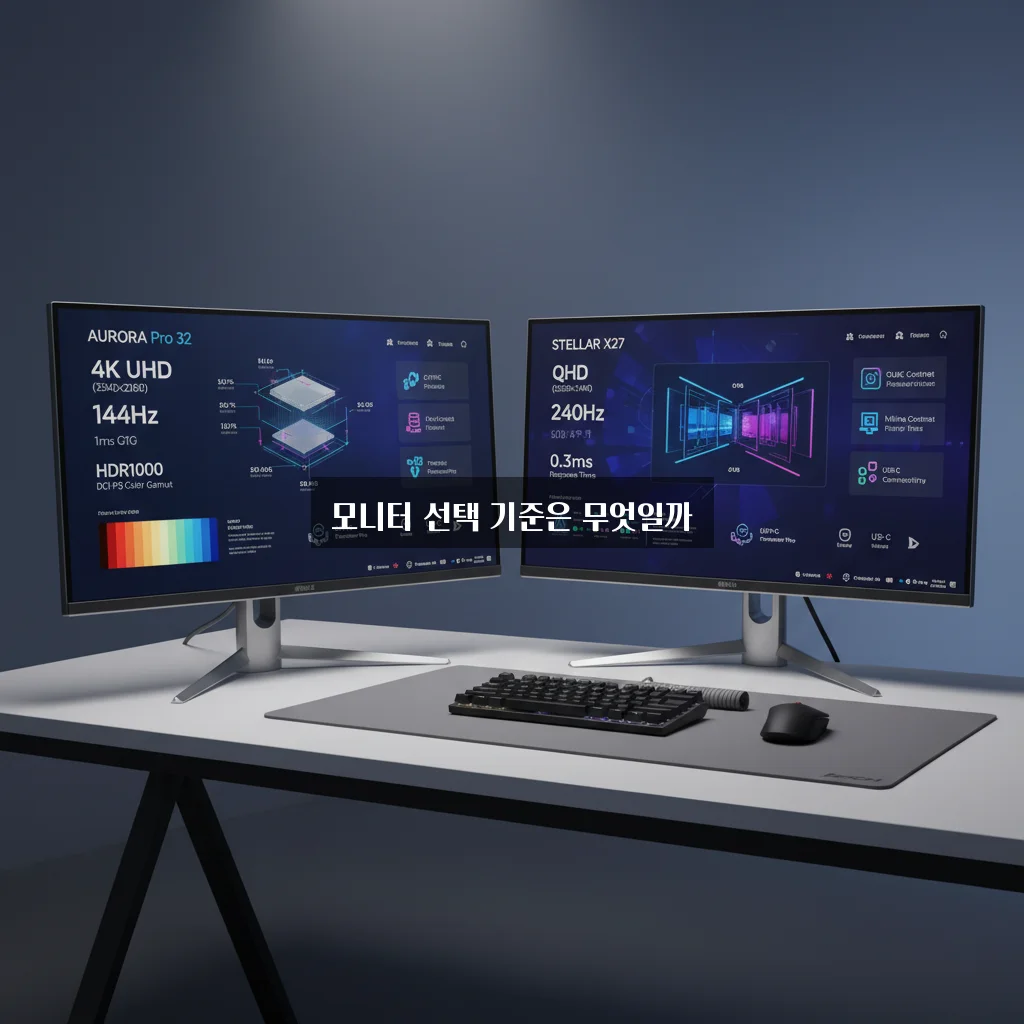
일반 업무나 인터넷 서핑, 문서 작업에 쓸 모니터는 크게 고성능이 필요하지 않습니다. 24인치 내외의 크기에 1080p(Full HD) 해상도가 기본이며, 시야각이 넓고 눈이 편한 IPS 패널이 무난합니다. 응답속도나 주사율은 60Hz로도 충분히 커버됩니다. 저렴한 가격대에 가성비가 좋은 제품이 많아 보급형 모델 중에서 선택하면 무난합니다.
게임용 모니터는 주사율과 응답속도가 핵심
📸 모니터 비교와 비용 완벽 정리 가이드 관련 이미지 3
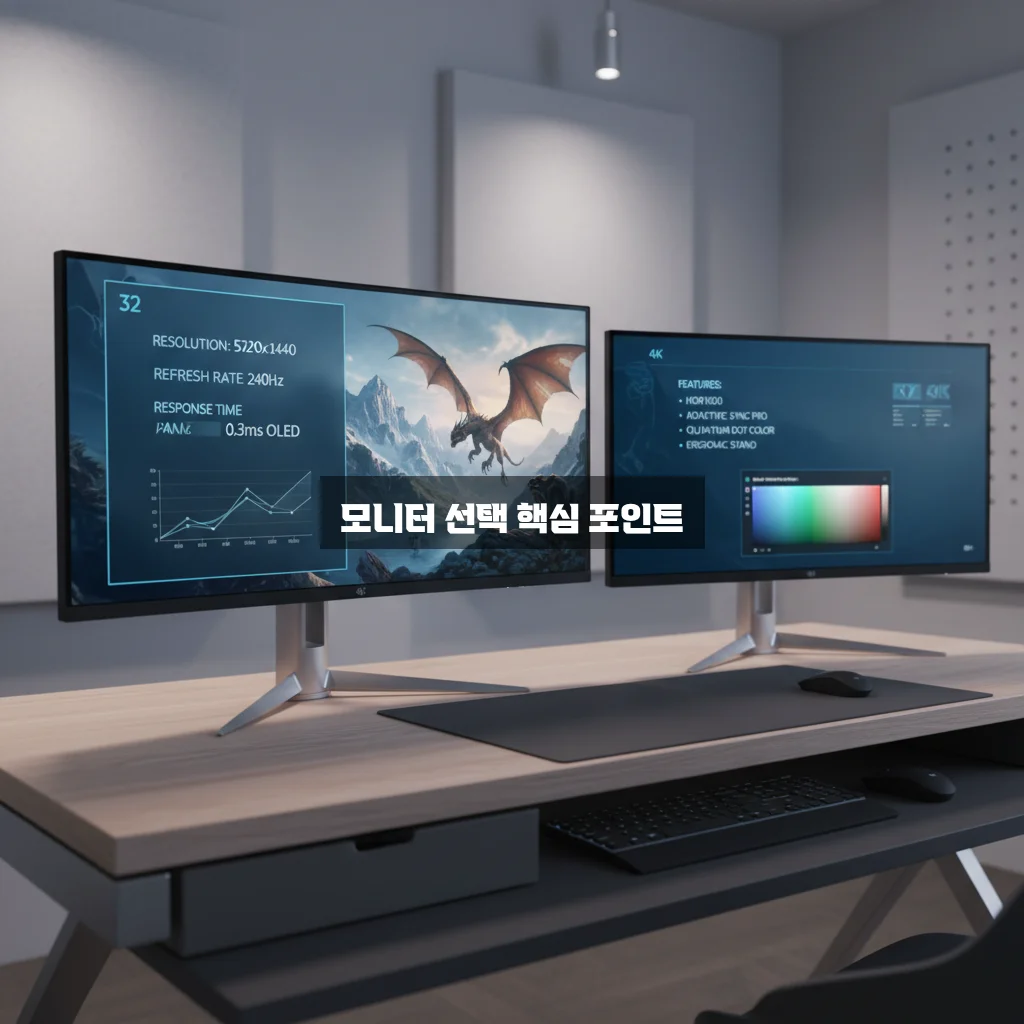
게임에 집중한다면 화면이 부드러워야 하고 빠른 반응이 필수입니다. 주사율(Hz 단위)과 응답속도가 중요해지는데, 최소 144Hz 이상, 응답속도는 1ms에 가까울수록 좋습니다. 또한, 화면 찢김 현상을 줄여주는 G-Sync나 FreeSync 지원 여부도 확인해야 합니다. 크기는 개인 취향에 따라 다르지만, 27인치 이상의 크기에서 QHD(2560x1440) 정도 해상도를 많이 선호합니다. 너무 큰 크기는 게임 몰입도를 방해할 수 있기에 적당한 균형이 필요합니다.
영상 편집이나 디자인 작업용 모니터는 색 정확도가 중요
사진 편집, 영상 작업, 그래픽 디자인을 주로 한다면 모니터의 색 재현력이 가장 중요합니다. 일반 IPS 패널보다 조금 더 고가인 광색역(Wide Color Gamut) 지원 모델을 선택하세요. AdobeRGB나 DCI-P3와 같은 색 영역 커버리지가 높을수록 전문가용으로 적합합니다. 해상도도 QHD 이상 또는 4K(3840x2160)를 권장하며, 크기는 27~32인치가 주로 쓰입니다.
화면 크기와 해상도, 시야각 차이
모니터 크기 자체는 사용자 환경과 시각적 편안함에 직결되어 중요합니다. 한편 해상도가 낮으면 화면이 뭉개지거나 픽셀이 보일 수 있어 작업 효율에도 영향을 줍니다.
일반적인 모니터 크기별 특징
- 21~24인치: 좁은 공간이나 듀얼 모니터로 적합, 대부분 Full HD 해상도 함께 사용
- 25~27인치: 가장 보편적인 크기로 업무와 게임, 영상 감상 모두 무난
- 28인치 이상: 고해상도(4K)와 조합 시 세밀한 작업 가능하지만 데스크 공간을 충분히 확보해야 함
해상도별 작업 효율과 화질 차이
해상도가 높을수록 화면에 더 많은 정보를 담을 수 있으나, 사양이 받쳐줘야 쾌적한 사용이 가능합니다. 예를 들어 4K는 화면이 선명하지만 그래픽카드와 연결 포트(HDMI 2.0 이상, DisplayPort)가 지원해야 원활한 출력이 가능합니다. 낮은 해상도에서 고해상도 모니터를 사용하면 글씨나 아이콘이 너무 작아 불편할 수도 있습니다.
패널 종류와 시야각 고려하기
모니터 패널은 크게 TN, IPS, VA 세 가지가 대표적입니다. TN은 반응속도가 빠르지만 색 표현과 시야각이 좁습니다. VA는 명암비가 높지만 응답속도가 낮아 게임 용도로는 덜 적합합니다. IPS는 전반적으로 균형 잡힌 성능과 좋은 시야각, 색감을 제공합니다. 화면을 여러 각도에서 보거나 장시간 사용할 때 눈의 피로를 줄여 도움이 됩니다.
모니터 비교와 비용 완벽 정리 가이드 정보 비교표
| 비교 항목 | 내용 | 특징 및 비용 영향 |
|---|---|---|
| 패널 종류 | IPS, TN, VA | IPS는 색감 우수, 시야각 넓음(비용 높음), TN은 응답속도 빠름(저렴), VA는 명암비 우수(중간 가격) |
| 해상도 | FHD(1920x1080), QHD(2560x1440), 4K(3840x2160) | 해상도 높을수록 선명하지만 가격 상승, 4K는 고성능 그래픽 카드 필요 |
| 주사율(Refresh Rate) | 60Hz, 75Hz, 120Hz, 144Hz, 240Hz 이상 | 게이밍용은 144Hz 이상 권장, 주사율 높을수록 비용 증가 |
| 화면 크기 | 21인치 ~ 32인치 이상 | 크기 클수록 가격 상승, 작업 용도에 따른 적절한 크기 선택 필요 |
| 부가 기능 | HDR 지원, USB-C 포트, 커브드 디자인 | 고급 기능 탑재 시 가격 상승, 생산성 및 편의성 향상 |
필요한 부가기능과 연결 포트 체크
편리한 사용을 위해 USB 허브, 스피커 내장, 높이 조절 및 피벗 기능 등이 필요할 수도 있습니다. 특히 여러 기기를 연결하는 경우 포트를 꼼꼼히 살펴보는 게 좋습니다.
- HDMI, DisplayPort: 영상 출력용 기본 포트, 최신 표준 지원 여부 확인
- USB-C: 노트북이나 스마트기기 연결 편리, 충전 기능 유무도 확인
- 리프레시레이트 가변 기능 지원 여부 (FreeSync, G-Sync)
또한, 블루라이트 차단과 플리커 프리(Flicker-Free) 기술이 적용된 제품은 눈 건강에 긍정적인 영향을 줍니다.
모니터 가격대별 특징과 구매 시 고려할 점
모니터는 가격대에 따라 성능과 내구성, 디자인에서 차이가 납니다. 예산 안에서 최대한 효율적인 선택을 하려면 우선순위를 명확히 하는 것이 중요합니다.
| 가격대 | 오피스 및 일반 사용자 | 게임 및 고성능 작업 | 전문가용 작업 |
|---|---|---|---|
| 10만 원 이하 | 기본 21~24인치, TN 또는 보급형 IPS, 60Hz | 적합하지 않음 | 적합하지 않음 |
| 10~30만 원 | 24~27인치 IPS, Full HD, 보급형 모델 포함 | 144Hz 가능, 1~5ms 응답속도, 일부 프리싱크 지원 | 저가형 광색역 또는 고해상도 모니터 시작점 |
| 30만 원 이상 | 고품질 IPS, 높이 조절, 블루라이트 차단 기능 강화 | 165Hz 이상, 1ms 응답, G-Sync 호환, VA 또는 IPS 패널 | 4K 해상도, 광색역, 전문가용 캘리브레이션 지원 |
주의할 점은 비슷해 보여도 브랜드마다 사후 지원 정책과 내구성에 차이가 있어, 후기와 보증 기간 등을 꼼꼼히 살펴봐야 한다는 점입니다.
구매 전 꼭 확인해야 할 추가 사항
모니터 구매는 단순히 가격과 스펙만 보고 결정하지 마세요. 다음 사항들도 함께 고려하면 만족도가 더 높아집니다.
- 사용하는 데스크 환경과 책상 크기
- 자신의 시력과 눈 건강 상태
- 연결하려는 PC나 기기의 영상 출력 지원 사양
- 필요한 화면 배치(멀티 모니터 사용 계획 포함)
이밖에도 중고 제품이나 직구도 고려하는 경우 합리적인 가격과 보증 여부를 충분히 비교하여 결정하시길 권장합니다.
마무리하며
모니터는 단순한 화면 장치를 넘어 작업 효율과 눈 건강에 영향을 미치는 중요한 기기입니다. 목적과 예산에 맞게 가장 핵심적인 사양을 우선으로 비교하고, 직접 써본 사용자 후기나 전문 리뷰를 참고하는 방법이 가장 안전합니다. 이번 정리를 통해 복잡한 선택 기준이 조금은 명확해졌기를 바랍니다. 모니터는 한 번 사면 오래 쓰는 제품인 만큼 신중하고 꼼꼼하게 살펴보세요.