디스코드(이하 디코)에서 음악 감상을 함께 하려면 노래봇 활용이 필수적입니다. 여러 노래봇이 있지만, 명령어를 제대로 알고 사용하면 훨씬 편리하고 즐거운 경험을 할 수 있죠. 이번 글에서는 디코 노래봇에서 자주 쓰이는 기본 명령어부터, 자주 발생하는 실수와 주의할 점까지 꼼꼼히 살펴보겠습니다.
📸 디코 노래봇 명령어 완벽 정리 가이드 관련 이미지
디코 노래봇, 어떤 기능을 기대할 수 있나요?
📸 디코 노래봇 명령어 완벽 정리 가이드 관련 이미지 1
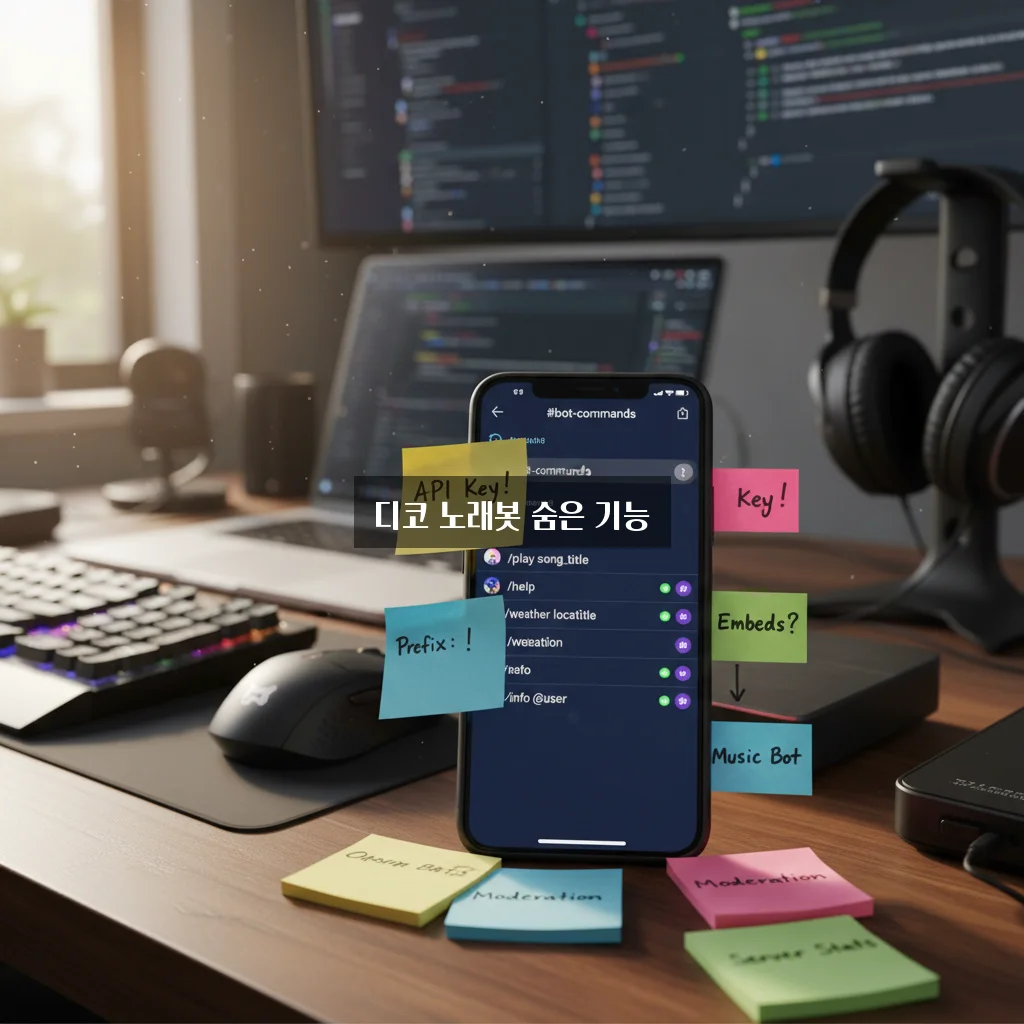
디코 노래봇은 음성 채널에 노래를 재생하거나 큐에 곡을 추가하는 등 음악과 관련된 다양한 작업을 수행합니다. 단순히 노래를 틀기만 하는 게 아니라, 재생 목록 관리, 일시정지, 반복 재생, 볼륨 조절 등도 가능합니다. 봇마다 지원하는 기능이 조금씩 다르지만, 기본 명령어는 매우 유사해 쉽게 익힐 수 있습니다.
노래봇 명령어 구조 이해하기
📸 디코 노래봇 명령어 완벽 정리 가이드 관련 이미지 2
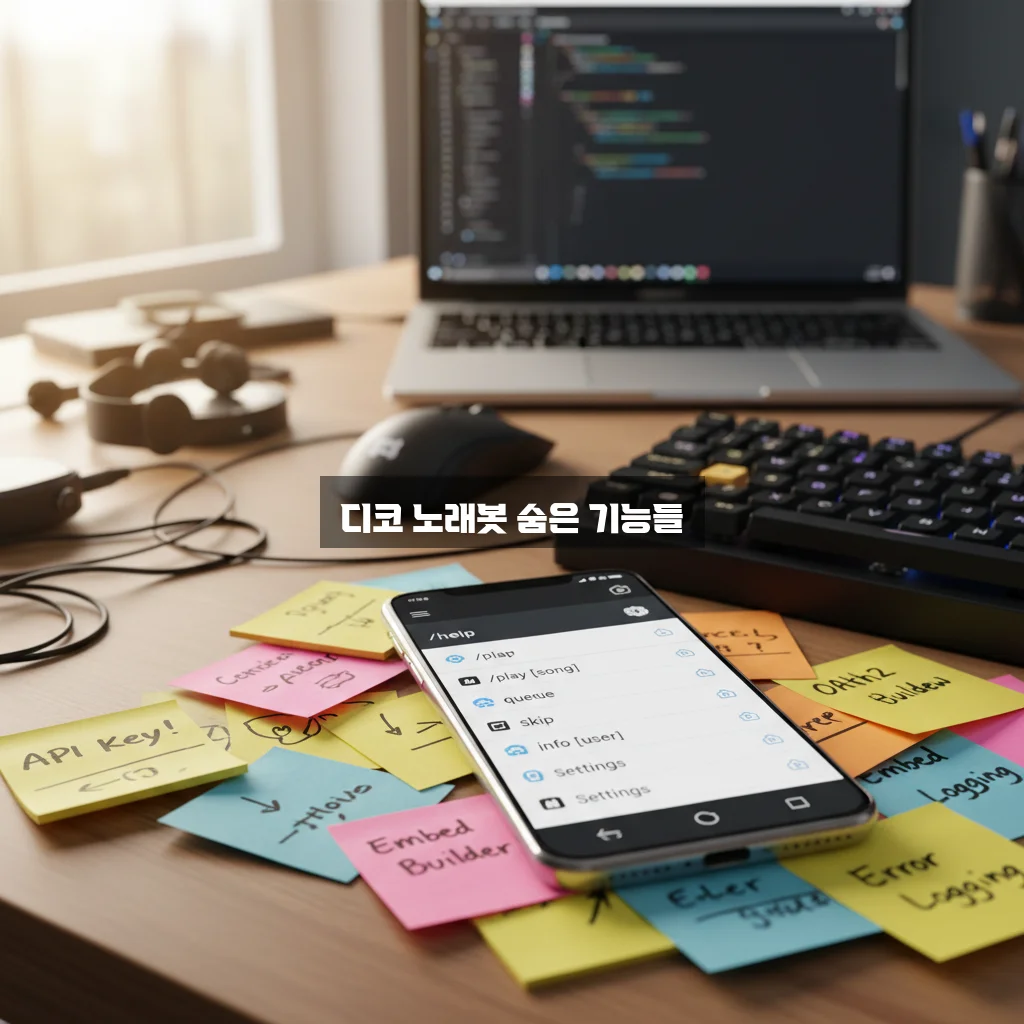
대부분 노래봇 명령어는 접두사(프리픽스)와 명령어 본체로 구성됩니다. 예를 들어 ‘!’가 접두사라면 “!play 곡명”처럼 입력합니다. 접두사는 봇마다 다를 수 있으니, 서버 공지나 봇 정보 명령어(예: !help)를 통해 미리 확인하는 게 좋습니다.
명령어는 대체로 짧고 직관적입니다. ‘play’는 음악 재생, ‘pause’는 일시정지, ‘stop’은 완전 종료 등이 대표적입니다. 어떤 명령어는 추가 옵션이나 인자가 필요하기도 합니다. 예를 들어 ‘!play’ 뒤에 곡 제목이나 유튜브 링크를 붙여야 실제 재생이 시작되는 식입니다.
주요 명령어별 정확한 사용법
📸 디코 노래봇 명령어 완벽 정리 가이드 관련 이미지 3
음악 재생에 꼭 알아야 할 기본 명령어
- 재생 (play) : 원하는 곡을 틀고 싶을 때 사용합니다. 노래 제목, 가수명 또는 유튜브 링크 등 다양한 형태를 지원합니다. 예: !play 아이유 좋은 날
- 일시정지 (pause) : 현재 재생 중인 곡을 멈출 때 씁니다. 다시 재생하려면 ‘resume’을 사용합니다.
- 다시 재생 (resume) : 일시정지한 곡을 다시 틉니다.
- 건너뛰기 (skip) : 현 노래를 바로 넘겨 다음 곡으로 이동합니다.
- 중지 (stop) : 재생을 완전히 멈추고 큐에 쌓인 노래를 비웁니다. 음성 채널도 자동으로 퇴장하는 경우가 많습니다.
재생 목록과 큐 관리 명령어
- 큐 보기 (queue) : 앞으로 재생될 곡 리스트를 확인합니다. 큐에 곡이 많으면 페이지를 나누어 보여주기도 합니다.
- 노래 추가 (add) : 큐에 곡을 추가하는 명령어입니다. 일부 봇은 ‘play’ 명령어가 곧 추가 기능을 겸하기도 합니다.
- 큐 비우기 (clear) : 대기 중인 곡 목록을 모두 삭제합니다.
특별 기능을 위한 추가 명령어
디코 노래봇 명령어 완벽 정리 가이드 정보 비교표
| 명령어 | 설명 | 주요 특징 |
|---|---|---|
| !play [노래명 또는 URL] | 해당 노래를 재생하거나 재생목록에 추가 | 유튜브, 사운드클라우드 등 다양한 소스 지원, 즉시 재생 가능 |
| !skip | 현재 재생 중인 노래를 건너뛰기 | 간편한 곡 넘기기 기능, 다수 사용자 환경에 적합 |
| !queue | 현재 대기 중인 재생목록 확인 | 대기 목록 순서 및 정보 제공, 재생 상황 파악 용이 |
| !pause / !resume | 노래 일시정지 및 재개 | 재생 제어 가능, 편리한 노래 관리 |
| !stop | 모든 재생 중인 노래 정지 및 재생목록 초기화 | 재생 종료 후 봇 음성채널 자동 퇴장 기능 포함 |
- 볼륨 조절 (volume) : 소리 크기를 조절합니다. 보통 1부터 100 사이 값을 넣으며, 너무 높게 설정하면 음질 저하나 봇 오류가 생길 수 있으니 주의해야 합니다.
- 반복 재생 (loop) : 현재 곡 또는 전체 큐를 반복하는 기능입니다. 상태에 따라 싸이클이 달라지니 한 번씩 상태를 확인하는 습관이 필요합니다.
- 가사 보기 (lyrics) : 현재 재생 중인 곡의 가사를 출력합니다. 모든 곡이 지원되는 것은 아니니 참고하세요.
- 봇 연결 (join) / 퇴장 (leave) : 음성 채널에 봇을 불러오거나 내보내는 명령어입니다. 음악 명령어를 쓸 때 자동으로 처리되는 경우도 많지만, 수동 조작이 필요할 때가 있습니다.
명령어 사용 시 흔히 발생하는 실수와 해결법
노래봇을 처음 접하면 명령어 오타, 프리픽스 착각, 음성 채널 미입장 등이 자주 문제를 일으킵니다. 예를 들어, 디코에서 음성 채널에 직접 입장하지 않은 상태로 ‘!play’를 누르면 봇이 작동하지 않거나 오류가 뜨기 쉽습니다. 명령어를 입력하기 전에 본인이 음성 채널에 제대로 들어갔는지 확인하세요.
또한, 일부 서버는 봇 권한 설정을 제한하기도 합니다. 이 경우 명령어 입력이 정상 실행되지 않을 수 있으므로 관리자에게 권한을 부탁하는 수밖에 없습니다. 특히 ‘큐 비우기’, ‘중지’ 같은 명령어는 권한이 엄격하게 체크될 가능성이 높습니다.
더 효율적으로 노래봇 활용하는 팁
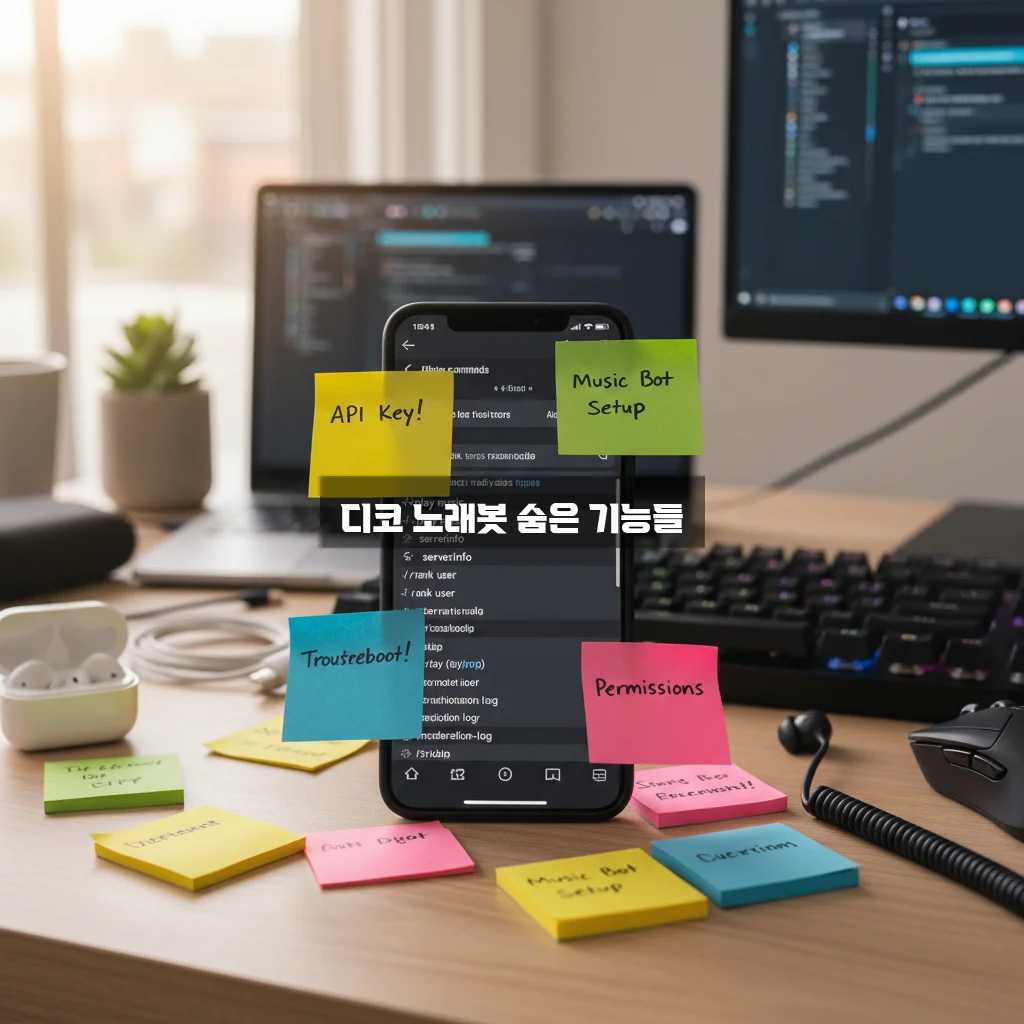
- 처음에는 ‘!help’ 또는 ‘명령어 목록’ 명령어를 통해 사용 가능한 명령어와 기능을 빠르게 파악하는 것이 좋습니다.
- 노래 제목이 애매할 때는 유튜브 링크를 직접 붙이는 방법이 가장 정확합니다.
- 여러 곡을 한꺼번에 추가하고 싶으면 노래 길이가 긴 플레이리스트 링크를 활용하는 것도 가능합니다. 다만 봇에 따라 플레이리스트 지원 여부가 다릅니다.
- 볼륨이나 반복 기능은 서버 분위기에 맞게 조절해야 합니다. 너무 크게 하면 다른 사용자에게 민폐가 될 수 있으니 조심하세요.
📚 관련 추천 글
마무리하며
디코 노래봇은 친구들과 함께 음악을 즐기기에 아주 편리한 도구지만, 명령어를 제대로 알아야 원하는 기능을 빠르게 활용할 수 있습니다. 이번 글에서 소개한 기본 명령어와 주의사항을 참고하시면, 봇 사용에 훨씬 익숙해지고 더 풍성한 음악 경험을 누리실 수 있을 겁니다. 필요하다면 봇 별 설정이나 추가 기능은 공식 문서나 봇 제공자의 안내를 함께 보는 것을 추천합니다.